Instagramフォントジェネレーター 自己紹介にコピーして貼るだけのフォント
テキストを入力し、フォントを選んでコピーして、自己紹介に貼り付けるだけ。25種類以上のフォントを無料で使えます。
Instagramのフォントを変える方法
3つのステップ。スマートフォンではこのように表示されます
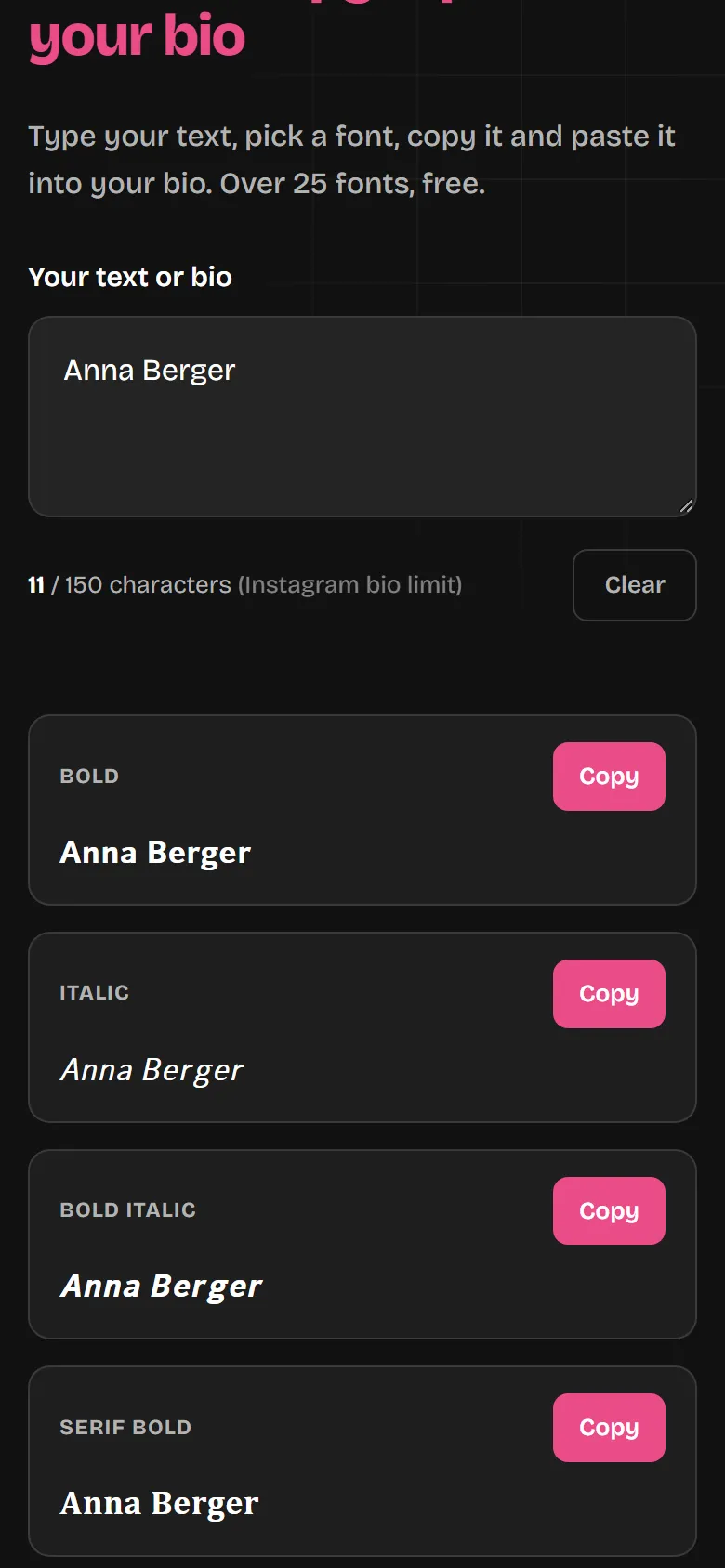
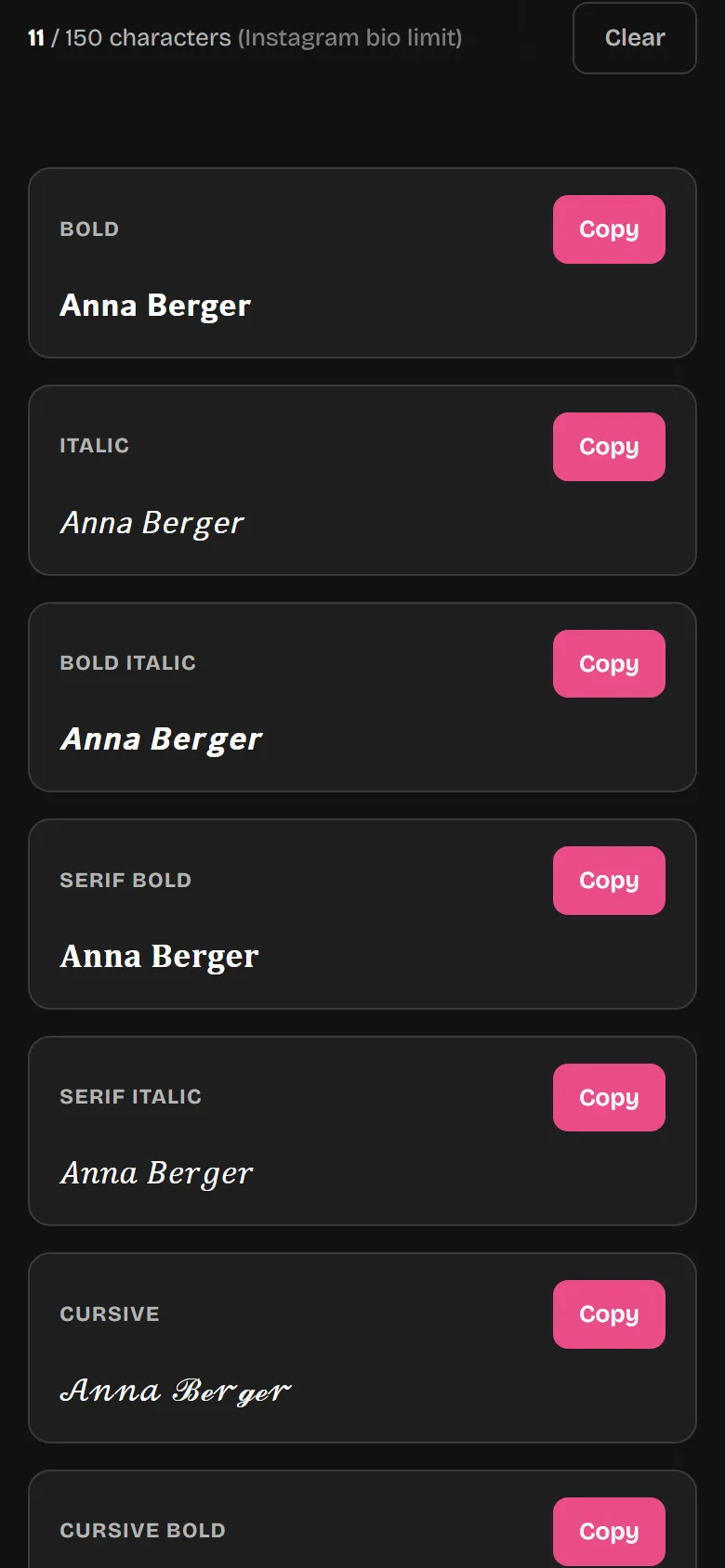
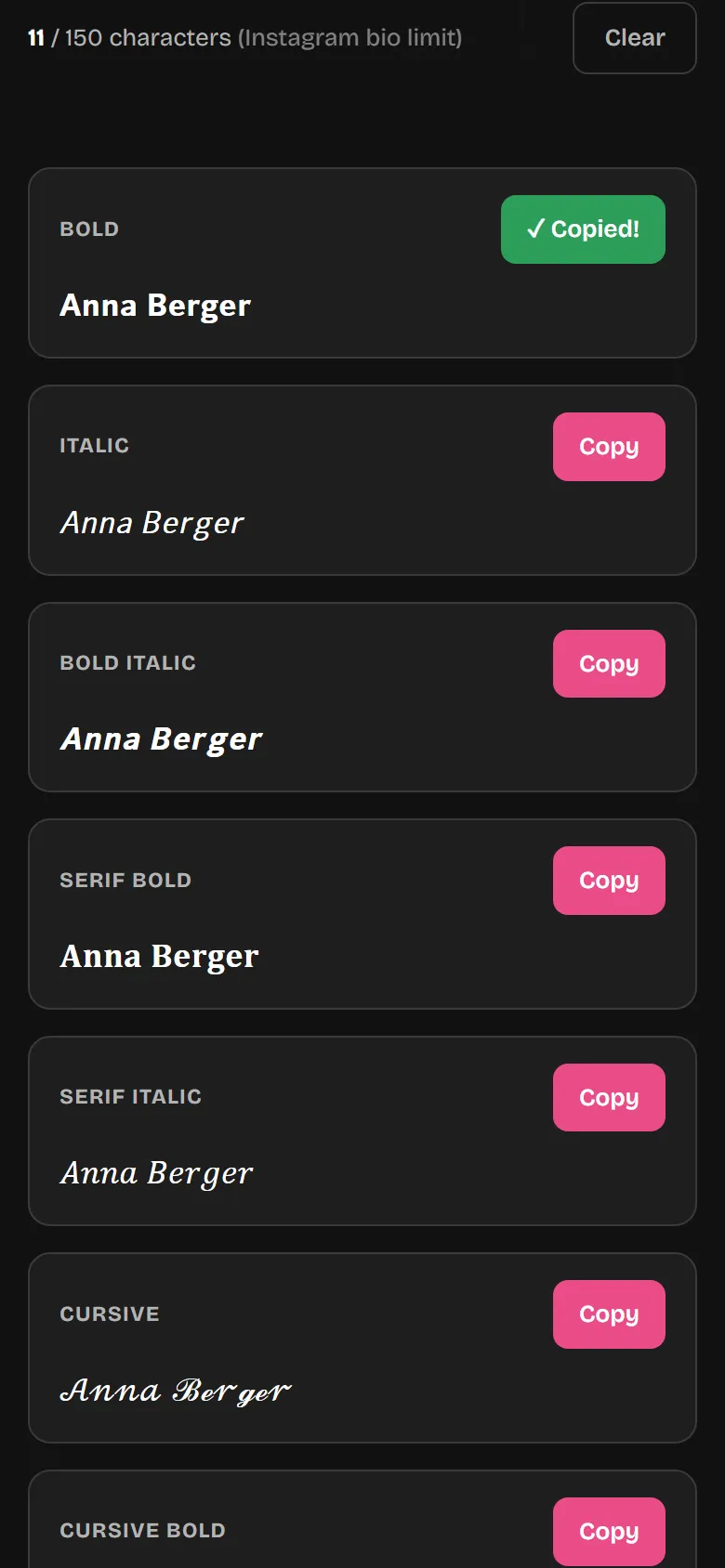
フォントジェネレーターでできること
25種類以上のフォント
太字、斜体、筆記体など。
ワンクリックでコピー
テキストを選択する必要はありません。
文字数カウンター
自己紹介は最大150文字です。
どこでも使える
自己紹介、名前、キャプション、コメント、ストーリーズ。
ほかのアプリにも
TikTok、WhatsApp、Discordなど。
無料
登録不要、広告なし。
フォントはどこで使えますか?
Instagramでテキストを入力できる、ほとんどの場所で使えます。
| 使える? | 知っておきたいこと | |
|---|---|---|
| 自己紹介 | はい | 最大150文字 |
| プロフィールの名前 | はい | 検索で見つかりにくくなる |
| キャプション | はい | 最大2,200文字 |
| コメントとストーリーズのテキスト | はい | |
| ユーザーネーム(@name) | いいえ | 英数字、ピリオド、アンダースコアのみ |
この方法で使える理由
Instagramには、独自のフォント機能がありません。ジェネレーターは、入力された文字を、見た目の似た特殊文字に置き換えます。そのため、通常のテキストと同じように、どこにでも貼り付けられるのです。
ヒント:自己紹介全体ではなく、一部の単語だけを装飾しましょう。スクリーンリーダーは特殊文字を1文字ずつ読み上げることが多く、Instagramの検索でも、この方法で書かれた単語は見つかりにくくなります。
人気のスタイル
すべて、上のジェネレーターでそのままコピーできます。
太字
𝐋𝐨𝐨𝐤𝐬 𝐥𝐢𝐤𝐞 𝐭𝐡𝐢𝐬
斜体
𝘓𝘰𝘰𝘬𝘴 𝘭𝘪𝘬𝘦 𝘵𝘩𝘪𝘴
筆記体
𝓛𝓸𝓸𝓴𝓼 𝓵𝓲𝓴𝓮 𝓽𝓱𝓲𝓼
白抜き
𝕃𝕠𝕠𝕜𝕤 𝕝𝕚𝕜𝕖 𝕥𝕙𝕚𝕤
スモールキャップ
ʟᴏᴏᴋꜱ ʟɪᴋᴇ ᴛʜɪꜱ
記号
★ ♥ ✦ → ✿ ☾
良い自己紹介を書くコツ
どんな人ですか?
自分が何をしているのかを、一文で伝えましょう。
何を届けていますか?
コツ、写真、お得な情報など。はっきり書きましょう。
次に何をしてほしいですか?
リンクへの誘導など、短い行動喚起を入れましょう。
Instagramのフォントについて知っておきたいこと
どのフォントが人気ですか?
特に人気なのは、筆記体、太字、斜体、そして丸囲みや白抜きのような遊び心のあるスタイルです。すっきりした印象が好みなら、スモールキャップや、ワイド(全角)のおしゃれなフォントがおすすめです。いちばんよいのは、実際に試してみることです。上の入力欄に言葉を入れると、すべてのスタイルですぐに表示されるので、気に入ったものを選べます。
すてきなInstagramの自己紹介を作るコツ
大切なのは、やりすぎないことです。自己紹介全体を変換するのではなく、名前やキーワードを1つか2つだけ装飾しましょう。そうしないと、読みにくくなってしまいます。短い行と控えめな記号で整理し、150文字の上限にも気を配りましょう。相性のよいフォントを1つか2つに絞るほうが、あれこれ混ぜるよりも洗練された印象になります。
なぜフォントはどこでも同じように見えるのですか?
その正体は、画像でもフォントファイルでもなく、ただのテキストです。ジェネレーターは、入力された文字を対応するUnicode文字に置き換えます。Unicodeは、ほぼすべてのスマートフォンやアプリが対応している世界共通の規格です。そのため、𝓯𝓪𝓷𝓬𝔂なフォントは、iPhoneでもAndroidでもパソコンでも、どこでも同じように表示されます。そして実際のテキストなので、Instagramだけでなく、TikTok、WhatsApp、Discord、X(Twitter)でも使えます。
Instagramプロフィールをもっと活用する
良い自己紹介は、ほんの始まりにすぎません。smartFollowerの無料ツールを使えば、さらに活用の幅が広がります。Instazoomでプロフィール写真をフルサイズで表示したり、Story Viewerでストーリーズを匿名で見たり、ダウンローダーでリール、投稿、動画を保存したりできます。すべてブラウザでそのまま使え、無料、登録不要です。2026年時点の情報です。
詳しくはブログで:どのフォントがどこで使えるのか、豊富な例とともに紹介
よくある質問
Instagramフォントジェネレーターは無料ですか?
はい、完全に無料です。好きなだけテキストを変換、コピー、貼り付けできます。登録もアプリも不要で、隠れた費用もありません。
フォントをInstagramの自己紹介に貼り付けるには、どうすればよいですか?
上の入力欄にテキストを入力し、使いたいフォントの「コピー」をタップします。次に、Instagramアプリでプロフィールを開いて「プロフィールを編集」を選び、自己紹介の欄をタップして貼り付けます。保存すれば完了です。
一部のフォントが正しく表示されないのはなぜですか?
装飾的なフォントは、一部の端末が対応していない珍しいUnicode文字を使っています。その場合、空白の四角が表示されます。これは見る側の端末によるもので、ジェネレーターの問題ではありません。太字、斜体、筆記体、スモールキャップなどの定番は、どこでも安定して表示されます。
フォントはストーリーズ、キャプション、名前にも使えますか?
はい。実際のUnicodeテキストなので、Instagramでテキストを入力できる場所ならどこにでも貼り付けられます。自己紹介、名前、キャプション、コメント、ストーリーズのテキスト欄で使えます。
アプリやアカウントは必要ですか?
いいえ。ジェネレーターは、スマートフォン、タブレット、パソコンのブラウザでそのまま動作します。インストールも登録も必要ありません。
Instagramの自己紹介は何文字まで入力できますか?
Instagramの自己紹介は150文字までです。上の文字数カウンターで現在の文字数がリアルタイムにわかるので、上限を超えずに済みます。なお、一部の特殊文字は数え方が異なります。
フォントはiPhoneとAndroidで同じように表示されますか?
一般的なフォントは、iPhoneでもAndroidでも、最近の端末であればほぼ同じように表示されます。ごく珍しい記号系のフォントは、OSによって表示が少し異なる場合があります。
フォントはTikTok、WhatsApp、Discordでも使えますか?
はい。実際のUnicodeテキストなので、Instagramだけでなく、TikTok、WhatsApp、Discord、X(Twitter)、Facebookなど、多くのアプリで使えます。
ほかにも便利なInstagramツールがあります
自己紹介にぴったりのフォントは、ほんの始まりにすぎません。InstaZoom、Story Viewer、Reel Downloader、Post Downloaderもぜひお試しください。すべて無料で、広告もありません。
すべてのツールを見る